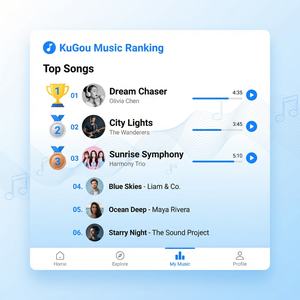
酷狗音乐英文界面使用教程
作为酷狗音乐的资深用户,我深知在使用酷狗音乐官网时,许多朋友对英文界面的操作感到陌生。酷狗音乐自带多语言界面,尤其适合想用英文环境体验音乐的用户。本文将从个人真实体验出发,详细分享如何切换到酷狗音乐英文界面以及常见操作技巧,助你快速上手,畅享海量音乐资源。
一、如何切换酷狗音乐英文界面
酷狗音乐官网(www.kugou.com)默认是中文界面,但官方提供了英文界面切换,操作步骤非常简单:
- 打开酷狗音乐官网,登录你的账号。
- 在页面右上角,找到头像旁边的“语言”切换按钮,通常显示为“简体中文”或“中文”。
- 点击语言选择菜单,选择“English”选项。
- 页面会自动刷新,切换到英文界面。
温馨提示:如果你使用的是酷狗音乐PC客户端或手机App,部分版本支持多语言设置,进入“Settings”(设置)->“Language”(语言),选择“English”即可。
二、英文界面下的核心功能使用体验
1. 搜索歌曲和艺术家
英文界面中的搜索栏标识为“Search”,只需输入英文歌名、歌手名甚至中文词句,酷狗音乐都会智能匹配相关结果。作为常用功能,我通常会输入英文歌曲名尝试,系统的多语言支持非常强大,搜索结果精准度高。
2. 播放与下载音乐
点击歌曲后,“Play”按钮即刻播放,界面清晰显示歌曲时长、歌词同步(“Lyrics”),体验非常顺畅。下载按钮标注为“Download”,支持多种音质选择,包括无损(Lossless)和Hi-Res,满足不同听音需求。
我特别喜欢酷狗音乐的蝰蛇音效(Viper4Android在PC端集成),英文界面也会显示为“Viper Audio”,开启后音质提升明显,听感更立体。
3. 播放列表管理
英文界面中的播放列表称为“Playlist”,支持新建(“New Playlist”)、编辑(“Edit”)和删除(“Delete”)功能。操作体验与中文界面无异,但所有按钮和菜单均为英文,方便英语用户。平时我喜欢为不同场景创建专属歌单,比如“Workout”或“Chill”,方便快速切换。
三、实用技巧分享
- 快捷键操作:英文界面下,播放、暂停使用空格键,上一首和下一首分别是左右方向键,熟练使用快捷键可以大幅提升操作效率。
- 歌词同步调整:进入“Lyrics”页面,可以手动调整歌词滚动速度,避免同步偏差,提升K歌体验。
- 多设备同步:酷狗音乐支持账号云端同步,英文界面同样适用。登录同一账号后,喜欢的歌曲和播放列表会自动同步,方便跨设备播放。
- 离线下载省流量:英文界面中的“Offline Download”功能帮助我在Wi-Fi环境下提前下载心仪歌曲,外出无网络时也能畅享无损音质。
- 智能推荐:在“Discover”页面,系统根据你的听歌习惯推荐英文和中文歌曲,非常适合练习英语听力同时享受音乐。
四、使用英文界面时的注意事项
- 版权限制:部分国际版权歌曲在英文界面下可能有所限制,遇到无法播放的情况建议切换回中文界面尝试。
- 版本兼容:确保你的酷狗音乐客户端或浏览器版本支持多语言,有时老版本可能没有英文选项。
- 技术支持:如果遇到英文设置后出现卡顿或加载缓慢,建议清理浏览器缓存或更新客户端,保持网络稳定。
- 语言切换位置:不同设备语言切换位置略有差异,熟悉界面布局可以避免找不到选项的尴尬。
五、常见问题解答
Q1:英文界面能否使用所有中文界面的功能?
A1:大部分核心功能均支持英文界面,但部分版权内容或特殊活动页面可能只提供中文显示。
Q2:英文界面支持AI音乐功能吗?
A2:目前酷狗音乐官网的AI作词、AI作曲、AI翻唱等功能均支持英文操作,界面和提示较为直观。
Q3:手机App如何切换到英文界面?
A3:进入“Settings”->“Language”选择“English”,部分旧版本可能不支持,建议升级到最新版本。
总结
通过以上教程,你可以轻松切换并熟练使用酷狗音乐官网的英文界面,享受海量正版高品质音乐资源。无论是工作环境还是学习英语,英文界面都能带来更好的使用体验。作为酷狗音乐的长期用户,我强烈推荐大家尝试切换语言,多场景使用,感受这款华人世界领先音乐平台的强大魅力。
现在就登录酷狗音乐官网,体验英文界面带来的便捷与乐趣吧!